


注文・入稿について
注文の手順
01お選びください
トップページの「商品一覧」の商品写真よりご注文いただく商品をお選びください。
ご注文商品が複数ある場合は、商品の選定が済んだ後、ショッピングカート画面で「お買い物を続ける」をクリックしさらに商品をお選びください。
同じ商品で複数デザインがある場合も、デザインごとにご注文ください。
02サイズ・印刷方法・オプション・数量・納期を選択してください。
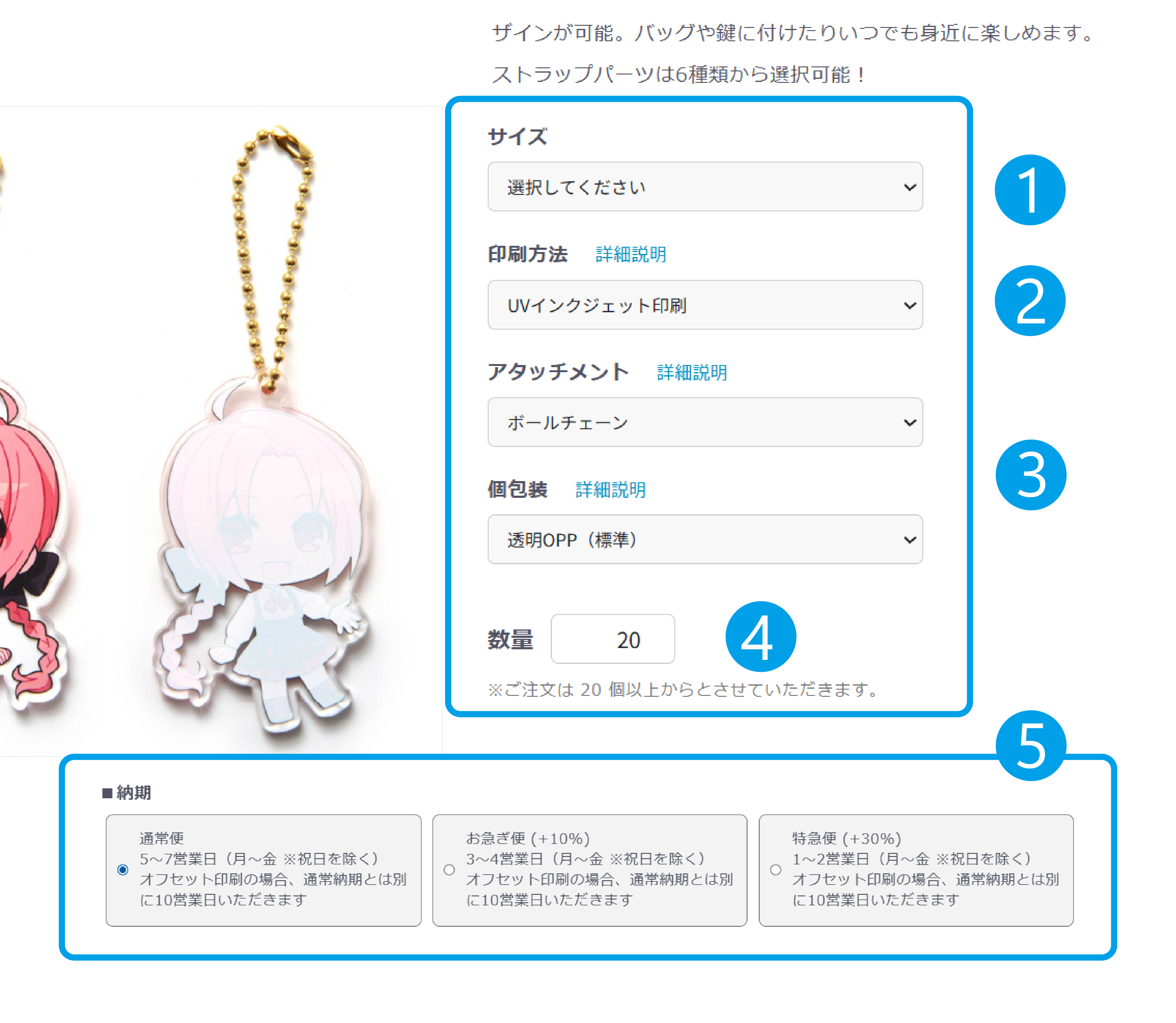
- ご注文サイズをお選びください。
- 印刷方法をお選びください。
- 該当するオプションを選択してください。
(下部画面で選択したオプションが反映されているか確認してください。) - 数量を入力してください。
- 納期を選択してください。
03データを入稿し、カートに入れるボタンを押してください。
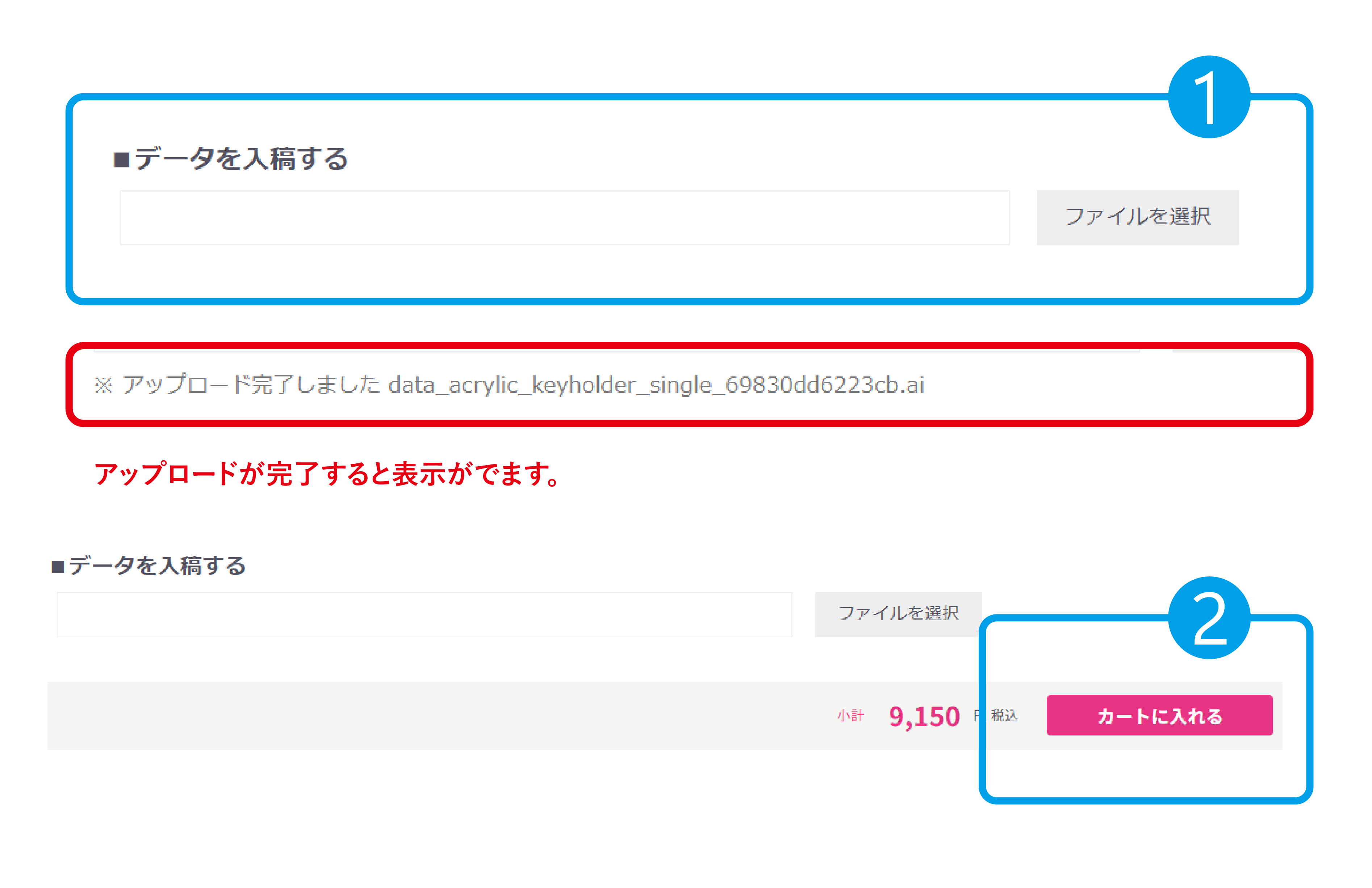
- ファイルを選択ボタンを押し、デザインデータをアップロードしてください。
- カートに入れるボタンを押してください。
04注文内容・合計金額が表示されます
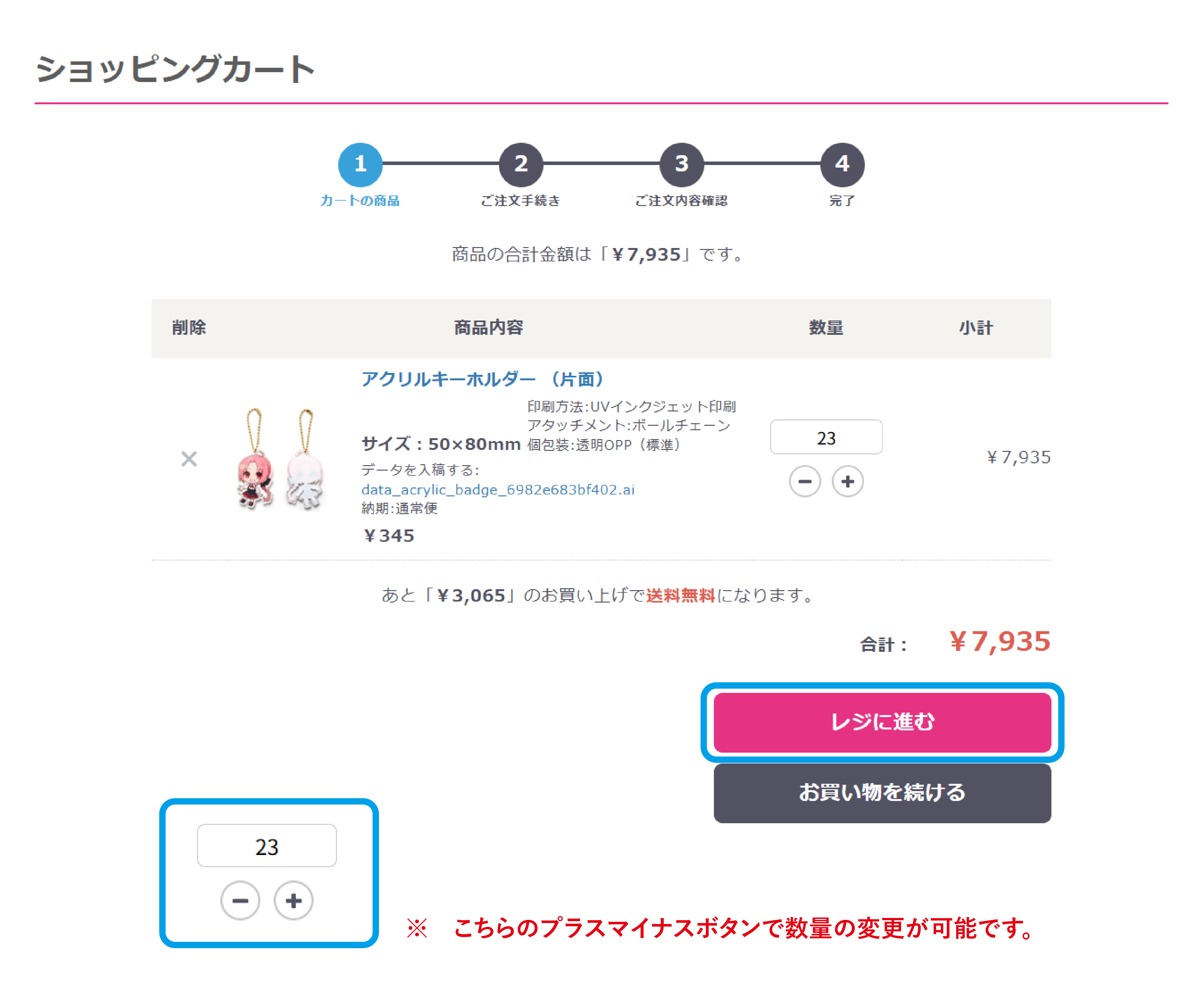
選択した商品の詳細が表示されます
(この画面では送料は含まれていません)
「レジに進む」ボタンを選択してください。
05会員登録、またはゲストのどちらかをお選びください
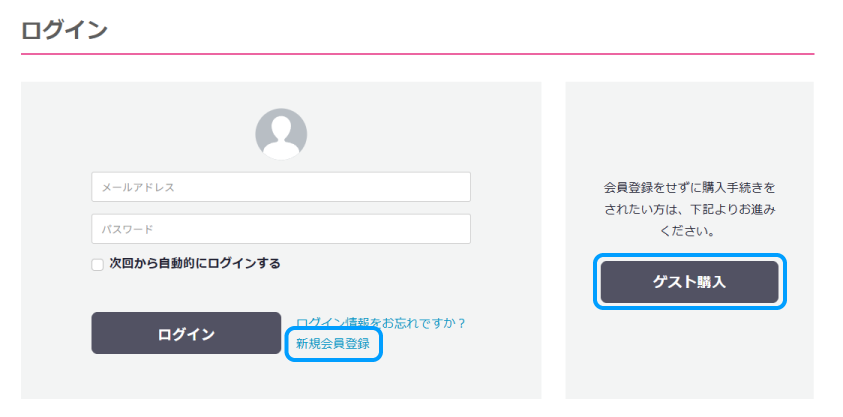
会員登録をしていただくと、次回以降のご注文時に必要事項の入力の手間が省けるのでお勧めです。
すでに会員登録されている方は、登録したメールアドレスとパスワードでログインしてくだい。
新規登録される方は、「ログイン」の隣の「新規会員登録」からご登録ください。
06お届け先などの必要事項をご記入ください
お名前・お届け先など必要事項をご記入いただきましたら「次へ」を押してください。
※お客様の情報はお間違えのないようご記入ください。
メールアドレスを間違えますと、データ入稿用のページや発送に関するご案内が届かなくなりますのでご注意ください。
お客様のメールの設定によっては、弊社からのメールが迷惑メールにはいってしまったり、受信拒否されてしまうおそれがございます。 その場合は「acoaco.jp」からのメールが受信できるよう設定をご確認ください。
07ご注文内容・入力情報をご確認ください
ご記入いただいた内容に間違いがなければ、画面右側の「確認する」ボタンをクリックしてください。
さらに次の画面で「注文する」ボタンを押していただくと手続きは完了です。
入稿テンプレート
ご注文いただく商品のテンプレートをダウンロードして入稿データを作成ください。
テンプレートはレイヤーが分かれておりますので、ご確認の上必要なデータを作成ください。
商品専用テンプレートのダウンロードはこちら
テンプレート一覧
【弊社推奨環境】Illustrator,Phooshop CC最新版
【弊社データチェッバージョン】CC最新版(仮)
詳しい原稿の作成方法については「データ作成について」ページをご確認ください。